วันเสาร์ที่ 20 กันยายน พ.ศ. 2557

บทที่ 10 บริการแชร์ไฟล์ youtube

บทที่ 10 บริการแชร์ไฟล์ youtube


youtube บริการแชร์ไฟล์วิดีโอ


การแชร์ไฟล์วีดีโอบน YouTube ดังนี้

           1.เข้าไปที่ Http://www.youtube.com นะคะ แล้วคลิกคำว่า Upload Videos
           2.จากนั้นก็กรอกข้อมูลในส่วนของ Join YouTube ให้ครบถ้วน เมื่อเรียบร้อยก็กดปุ่ม sign Up ที่อยู่ด้านล่างได้เลยคะ
           3.หน้าเพจต่อมาจะแสดง username ที่เราใช้ในการ Login โดยที่จะแสดงอยู่ส่วนบน
           4.ให้เราคลิกที่คำว่า confirm Your email address เพื่อยืนยันการสมัคร ถ้าการสมัครเสร็จเรียบร้อย หน้าเพจที่เราคลิกจากใน e-mail จะแสดงข้อความว่า Your email has been confirmed คะ
           5.มาถึงขั้นตอนการอัพไฟล์วีดีโอกันแล้วค่ะ ให้เราคลิก Upload Videos อีกครั้งหนึ่งนะคะ
           6.เลือกไฟล์จากในเครื่องโดยการกดปุ่ม Browse จากนั้นกดปุ่ม Upload Videosgก็เป็นการเสร็จสิ้นเรียบร้อยแล้วค่ะ
           7.จากนั้นก็กดปุ่ม Update Video ค่ะ ในตอนแรกอาจจะยังไม่มีรูปขึ้น อย่าพึ่งงงนะคะ ต้องรอสักพักเดี๋ยวก็จะมีรูปแสดงขึ้นมา

วิธีการดาวน์โหลดไฟล์วีดีโอ
          1.ให้คัดลอกลิ้งก์วิดีโอในเว็บยูทูปมาไว้ในช่อง URL
          2.จากนั้นเลือกชนิดไฟล์ที่ต้องการจะดาวน์โหลดวิดีโอ (โดย default จะเป็นวิดีโอไฟล์ .flv)
          3.ต่อมาให้คลิกที่ปุ่ม "Download" แล้วรอสักครู่
          4.จากนั้นจะปรากฏตัวอย่างวีดีโอ และปุ่มแอนิเมชั่น "Download now" > ให้คลิกขวา เลือกเมนู Save Link As...(สำหรับ Firefox) หรือเลือกเมนู Save Target As...(สำหรับ Internet Explorer(IE)) เพื่อทำการดาวน์โหลดและบันทึกไฟล์วีดีโอ
          5.สามารถตั้งชื่อไฟล์ได้ตามต้องการ และถ้าบางไฟล์ไม่มีนามสกุลมาให้ เช่น
              - ถ้าเลือกดาวน์โหลดวิดีโอยูทูป เป็นชนิดไฟล์เป็น .flv ก็ให้พิมพ์ต่อท้ายไฟล์ด้วย .flv
              - ถ้าเลือกดาวน์โหลดวิดีโอยูทูป เป็นชนิดไฟล์เป็น .mp4 ก็ให้พิมพ์ต่อท้ายไฟล์ด้วย .mp4
              - ถ้าเลือกดาวน์โหลดวิดีโอยูทูป เป็นชนิดไฟล์เป็น .3gp ก็ให้พิมพ์ต่อท้ายไฟล์ด้วย .3gp 

ดาวน์โหลดโปรแกรมสำหรับเปิดไฟล์/เล่นไฟล์วีดีโอที่เป็น .flv (FLV Player) 

         1.Wimpy Standalone FLV Player (2.55 MB)
         2.FLV Player (4.77 MB)
         3.FLV Player (2.44 MB)

ดาวน์โหลดโปรแกรมสำหรับเปิดไฟล์/เล่นไฟล์วีดีโอที่เป็น .3gp หรือ .mp4 (3GP MP4 Player) 

         1.The KM Player (14.22 MB)
         2.GOM Media Player (5.86 MB)
         3.VLC Media Player (17.19 MB)

บทที่9 วิกีพีเดีย สารานุกรมออนไลน์

บทที่9 วิกีพีเดีย สารานุกรมออนไลน์


วิกิพีเดียสารานุกรมเสรี


          วิกิพีเดีย (อังกฤษ: Wikipedia) เป็นสารานุกรมเนื้อหาเสรีหลายภาษาบนเว็บไซต์ ซึ่งได้รับการสนับสนุนจากมูลนิธิวิกิมีเดีย องค์กรไม่แสวงผลกำไร เนื้อหากว่า 26 ล้านบทความ (เฉพาะวิกิพีเดียภาษาอังกฤษมีเนื้อหากว่า 4.2 ล้านบทความ) เกิดขึ้นจากการร่วมเขียนของอาสาสมัครทั่วโลก ทุกคนที่สามารถเข้าถึงวิกิพีเดียสามารถร่วมแก้ไขได้แทบทุกบทความได้อย่างเสรี โดยมีผู้เขียนประจำราว 100,000 คน[1] จนถึงเดือนเมษายน พ.ศ. 2556 วิกิพีเดียมี 286 รุ่นภาษา และได้กลายมาเป็นงานอ้างอิงทั่วไปที่ใหญ่ที่สุดและได้รับความนิยมมากที่สุดบนอินเทอร์เน็ต[2][3] จนถูกจัดเป็นเว็บที่มีผู้เข้าชมมากที่สุดในโลกอันดับที่ 6 ตามการจัดอันดับของอเล็กซา ด้วยจำนวนผู้อ่านกว่า 365 ล้านคน[2][4] มีการประเมินว่าวิกิพีเดียมีการเรียกดูหน้าถึง 2,700 ล้านครั้งต่อเดือนในสหรัฐอเมริกาประเทศเดียว[5] วิกิพีเดียเปิดตัวในปี พ.ศ. 2544 โดย จิมมี เวลส์และแลร์รี แซงเจอร์[6] คำว่า "วิกิพีเดีย" เป็นคำที่ประดิษฐ์ขึ้นโดยแลร์รี แซงเจอร์ มาจากการผสมคำว่า "วิกิ" (wiki) ซึ่งเป็นลักษณะของการสร้างเว็บไซต์ที่แบบมีส่วนร่วม เป็นคำในภาษาฮาวายที่แปลว่า "เร็ว" และคำว่า "เอนไซโคลพีเดีย" (encyclopedia) ที่แปลว่าสารานุกรม

         มีการกล่าวถึงวิกิพีเดียอยู่บ่อยครั้ง ในแง่ความแตกต่างกับรูปแบบการจัดทำสารานุกรมแบบเก่าที่มีเฉพาะผู้เชี่ยวชาญเป็นผู้จัดทำขึ้น และการรวบรวมเนื้อหาที่ไม่เป็นวิชาการไว้เป็นจำนวนมาก ครั้งเมื่อนิตยสารไทม์จัดให้ "คุณ" (You) เป็นบุคคลแห่งปี พ.ศ. 2549 อันเป็นการยอมรับความสำเร็จที่เกิดขึ้นอย่างรวดเร็วจากความร่วมมือและปฏิสัมพันธ์ออนไลน์ของผู้ใช้หลายล้านคนทั่วโลก ก็ได้อ้างถึงวิกิพีเดียว่าเป็นตัวอย่างหนึ่งของบริการเว็บ 2.0 เช่นเดียวกับยูทูบ มายสเปซ และเฟซบุ๊ก[7] บางคนลงความเห็นว่าวิกิพีเดียมิได้มีความสำคัญเป็นเพียงสารานุกรมอ้างอิงเท่านั้น แต่ยังเป็นแหล่งข่าวที่อัปเดตอย่างรวดเร็วอีกด้วย เพราะมักพบเหตุการณ์ปัจจุบันถูกสร้างเป็นบทความในวิกิพีเดียอย่างรวดเร็ว[8][9]นักเรียนนักศึกษายังได้รับคำสั่งให้เขียนบทความวิกิพีเดียเพื่อฝึกอธิบายแนวคิดที่เข้าใจยากให้ผู้อ่านที่ไม่เคยศึกษามาก่อนเข้าใจได้ชัดเจนและรัดกุม

การเข้าใช้


          เว็บไซต์วิกิพีเดีย (รวมทุกภาษา) เป็นเว็บไซต์ที่มีผู้ใช้จากประเทศไทยเข้ามากเป็นอันดับที่ 8[1] โดยการจัดอับดับของอเล็กซา และเมื่อเทียบกับวิกิพีเดียภาษาอื่น ๆ วิกิพีเดียภาษาไทยมีผู้ใช้ทั่วโลกเข้ามากเป็นอันดับที่ 19[2] จากฐานข้อมูลสถิติของวิกิมีเดีย จากการสำรวจด้วยแบบสอบถามโดย มนัสชล หิรัญรัตน์ นิเทศศาสตรมหาบัณฑิต จุฬาลงกรณ์มหาวิทยาลัย จากกลุ่มตัวอย่างผู้ใช้วิกิพีเดียภาษาไทยและผู้ใช้อินเทอร์เน็ตชาวไทย 400 คน ร้อยละ 80 เปิดดูวิกิพีเดียภาษาไทยอย่างน้อยเดือนละหนึ่งครั้ง และร้อยละ 48 เปิดอย่างน้อยสัปดาห์ละหนึ่งครั้ง โดยร้อยละ 54 เข้าสู่เว็บไซต์โดยตรง (ผ่านทางที่อยู่ th.wikipedia.org) และร้อยละ 51 เข้าผ่านทางเสิร์ชเอนจิน (หนึ่งคนสามารถตอบได้มากกว่าหนึ่งช่องทาง) และมีประมาณร้อยละ 27 ที่ตอบว่าเคยมีส่วนร่วมในการปรับปรุงเนื้อหาในวิกิพีเดียภาษาไทย[3] ใน พ.ศ. 2555 มีการเปิดเผยคำค้นที่มีผู้ค้นหามากที่สุด พบว่าคำค้นสามอันดับแรกที่มีผู้ค้นหาในวิกิพีเดียภาษาไทยมากที่สุด ได้แก่ สมาคมประชาชาติแห่งเอเชียตะวันออกเฉียงใต้, เศรษฐกิจพอเพียงและประเทศไทยตามลำดับ

ลักษณะเฉพาะ

          วิกิพีเดียไทยที่มีการกล่าวถึงในหนังสือพิมพ์ไทยโพสต์ วิกิพีเดียภาษาไทยเป็นเว็บไซต์สารานุกรมออนไลน์ภาษาไทยแห่งที่สองที่ถูกสร้างขึ้น โดยก่อนหน้านี้มีสารานุกรมไทยสำหรับเยาวชนฉบับกาญจนาภิเษก ความต่างของวิกิพีเดียคือ เนื้อหาถูกสร้างขึ้นโดยผู้ใช้หลายคน และแจกจ่ายได้เสรีภายใต้สัญญาอนุญาตครีเอทีฟคอมมอนส์ แบบแสดงที่มา-อนุญาตแบบเดียวกัน 3.0 และสัญญาอนุญาตเอกสารเสรีของกนู ในขณะที่สารานุกรมไทยสำหรับเยาวชนไม่สามารถเผยแพร่ต่อได้หากไม่ได้รับอนุญาตเป็นลายลักษณ์อักษร
          รูปแบบของวิกิพีเดียภาษาไทยที่แตกต่างจากวิกิพีเดียภาษาอื่นอย่างเห็นได้ชัด คือ มีการย่อเข้ามาของบรรทัดแรกของแต่ละย่อหน้า สอดคล้องกับลักษณะเอกสารภาษาไทย

วิธีใช้:การค้นหา 
          กล่องสืบค้นที่อยู่ทางด้านซ้ายมือหรือด้านบนขวาจะนำคุณไปยังบทความที่คุณสงสัยหากบทความนั้นมีอยู่ หากไม่มีบทความนั้น การสืบค้นจะปรากฏรายการค้นหาแทน ถ้าคุณต้องการแสดงผลการค้นหาเท่านั้น คลิกที่ไอคอน สืบค้น ที่อยู่ถัดจากไอคอน ไป เมื่อที่จะนำคุณไปสู่หน้าค้นหา

หน้าผลการสืบค้น 
          การสืบค้นโดยปริยายจะสามารถใช้ได้กับเมนสเปซซึ่งเก็บรวบรวมบทความอยู่เท่านั้น เมื่อคุณค้นหาบทความ กล่องที่อยู่ด้านขวามือของรายการค้นหาจะแสดงผลการค้าหาที่ใกล้เคียงที่สุดจากโครงการพี่น้องของวิกิพีเดีย อย่างเช่น วิกิพจนานุกรม วิกิซอร์ซ และวิกิตำรา หน้าเนื้อหาประเภทอื่นสามารถค้าหาได้โดยการเลือกตัวเลือกจากกล่องประเภทการค้นสีเทาที่อยู่ด้านล่างของกล่องป้อนคำสืบค้น หากคุณเลือก มัลติมีเดีย คุณจะสามารถค้นหาภาพ วิดีโอ และเพลงซึ่งเก็บอยู่บนวิกิพีเดียหรือวิกิมีเดียคอมมอนส์ ตัวเลือกนี้จะค้นหาชื่อไฟล์และคำอธิบายไฟล์ หากคุณเลือก วิธีใช้และหน้าโครงการ คุณจะสามารถค้นหาเนมสเปซ "วิธีใช้" และ "วิกิพีเดีย" เนมสเปซดังกล่าวรวบรวมหน้าวิธีใช้ นโยบายและแนวปฏิบัติวิกิพีเดีย และหน้าทั้งหมดซึ่งใช้สำหรับการบริหารและการบำรุงรักษาไซต์ หากคุณมีคำถามที่เจาะจงเกี่ยวกับวิกิพีเดีย คุณสามารถหาที่ที่ถูกต้องสำหรับถามคำถามได้ที่ วิกิพีเดีย:ถามคำถาม หากคุณเลือก ทุกสิ่งทั้งหมด คุณจะสามารถค้นหาเนมสเปซทั้งหมด ในการค้นหาสับเซตของเนมสเปซทั้งหมด คลิก ขั้นสูง ในฟอร์มการค้นหา วิธีการที่เร็วกว่าในการค้นหาเนมสเปซประเภทใดประเภทหนึ่งคือการพิมพ์ชื่อเนมสเปซนั้น ตามด้วยโคลอน (:) และตามด้วยคำค้นหาในกล่องค้นหา ยกตัวอย่างเช่น วิกิพีเดีย:การพิสูจน์ยืนยันได้ จะแสดงรายการค้นหาสำหรับ "การพิสูจน์ยืนยันได้" ในเนมสเปซวิกิพีเดีย ผู้ใช้ลงทะเบียนสามารถปรับเปลี่ยนค่าโดยปริยายประเภทของเนมสเปซที่ใช้ในการค้นหาในการตั้งค่าของผู้ใช้ พวกเขายังสามารถเลือกได้ว่าต้องการให้มีบริบทมากเพียงใด และให้แสดงจำนวนการเข้าชมต่อหน้าเมื่อดูรายการค้นหาได้อีกด้วย สำหรับรายละเอียดเพิ่มเติม ดูเพิ่มที่ วิธีใช้:การตั้งค่า

การเชื่อมต่อฐานข้อมูลแบบเปิด
         การเชื่อมต่อฐานข้อมูลแบบเปิด หรือ โอดีบีซี (อังกฤษ: Open Database Connectivity: ODBC) เป็นส่วนต่อประสานโปรแกรมประยุกต์แบบมาตรฐานสำหรับการใช้ระบบจัดการฐานข้อมูล ผู้ออกแบบ ODBC ได้ตั้งจุดมุ่งหมายที่จะทำให้เป็นอิสระจากภาษาโปรแกรม ระบบฐานข้อมูล และระบบปฏิบัติการ

โครงแบบการเชื่อมโยง 

การเชื่อมโยง JDBC-ODBC

          การเชื่อมโยง JDBC-ODBC ประกอบด้วยตัวขับ JDBC ที่ใช้ตัวขับ ODBC ในการติดต่อกับฐานข้อมูล ตัวขับนี้จะแปลการเรียกเมท็อดใน JDBC ให้เป็นการเรียกฟังก์ชันใน ODBC ปกติแล้วนักเขียนโปรแกรมจะใช้การเชื่อมโยงนี้เมื่อฐานข้อมูลไม่มีตัวขับ JDBC ซึ่ง Sun Microsystems ได้ใส่การเชื่อมโยงนี้ไว้ใน JVM แต่ถ้ามีตัวขับ JDBC อยู่น้อยจะมองการเชื่อมโยงนี้เป็น Stop-gap measure


การเชื่อมโยง ODBC-JDBC 
          การเชื่อมโยง ODBC-JDBC ประกอบด้วยตัวขับ ODBC ที่ใช้บริการของตัวขับ JDBC ในการติดต่อฐานข้อมูล ตัวขับนี้จะแปลการเรียกฟังก์ชันใน ODBC ให้เป็นการเรียกเมท็อดใน JDBC ปกติแล้วนักเขียนโปรแกรมจะใช้การเชื่อมโยงนี้เมื่อไม่มีตัวขับ ODBC สำหรับฐานข้อมูลที่ใช้อยู่แต่สามารถเข้าถึงตัวขับ JDBC ได้

การแก้ไข


          เมื่อเดือนเมษายน พ.ศ. 2552 มูลนิธิวิกิมีเดียได้จัดทำการศึกษาการใช้งานวิกิพีเดีย โดยตั้งคำถามผู้ใช้เกี่ยวกับกลไกการแก้ไข วิกิพีเดียดำเนินการด้วยรูปแบบการแก้ไข "วิกิ" ที่เปิดเผยต่อสาธารณะ ซึ่งแตกต่างไปจากรูปแบบสารานุกรมในอดีต ทุกบทความสามารถแก้ไขได้โดยไม่จำเป็นต้องมีบัญชีผู้ใช้ก่อน ยกเว้นบางหน้าที่มีการก่อกวนอย่างต่อเนื่อง แต่ทุกคนก็ยังสามารถสร้างบทความใหม่ได้ ไม่มีผู้ใดเป็นเจ้าของบทความในวิกิพีเดีย หรือมีบทความอยู่ภายใต้การกลั่นกรองของผู้มีอำนาจใด ๆ แต่บทความจะตกลงกันโดยมติเอกฉันท์ เมื่อบทความมีการเปลี่ยนแปลง การแก้ไขนั้นจะแสดงผลทันทีโดยปราศจากการตรวจทาน ไม่ว่าการแก้ไขนั้นจะมีข้อบกพร่อง เป็นข้อมูลที่ผิด หรือการแก้ไขไร้สาระ ขณะที่วิกิพีเดียบางภาษานอกเหนือไปจากวิกิพีเดียภาษาอังกฤษ ซึ่งการควบคุมบริหารไม่ขึ้นต่อกัน สามารถปรับเปลี่ยนนโยบายดังกล่าวได้อย่างเสรี ยกตัวอย่างเช่น วิกิพีเดียรุ่นภาษาเยอรมันบำรุงรักษาระบบ "รุ่นเสถียร" ของบทความ เพื่อให้ผู้อ่านเห็นรุ่นบทความที่ผ่านการตรวจทานแล้วเท่านั้น ในเดือนมิถุนายน พ.ศ. 2553 มีการประกาศว่าวิกิพีเดียภาษาอังกฤษจะยกเลิกการจำกัดการแก้ไขอย่างเข้มงวดจากบทความที่ "เป็นที่ถกเถียงกัน" หรือมีแนวโน้มว่าจะถูกก่อกวน โดยใช้การตรวจสอบแทนการจำกัดการแก้ไขสำหรับผู้ใช้ใหม่หรือไม่ได้ลงทะเบียน โดยจะมี "ระบบใหม่ ที่เรียกว่า 'การแก้ไขที่กำลังพิจารณา'" ซึ่งจิมมี เวลส์ให้สัมภาษณ์แก่บีบีซีว่า จะเป็นการทำให้วิกิพีเดียภาษาอังกฤษ "เปิดบทความให้ทุกคนแก้ไขได้หลังถูกห้ามมาหลายปี" ระบบ "การแก้ไขที่กำลังพิจารณา" เปิดตัวเมื่อวันที่ 15 มิถุนายน การแก้ไขต่อบทความบางส่วนจะ "ต้องได้รับการทบทวนจากผู้พัฒนาวิกิพีเดียที่ได้รับการแต่งตั้งก่อนจึงจะแสดงผล" เวลส์ไม่เห็นด้วยกับระบบของวิกิพีเดียภาษาเยอรมันที่ต้องให้ตรวจสอบการแก้ไขในทุกบทความ โดยอธิบายว่ามัน "ทั้งไม่จำเป็นและไม่เป็นที่ต้องการ" เขาเสริมอีกว่า ผู้ดูแลระบบของวิกิพีเดียภาษาเยอรมัน "กำลังจะเฝ้ามองระบบของรุ่นภาษาอังกฤษอย่างใกล้ชิด และผมมั่นใจว่าอย่างน้อยพวกเขาจะพิจารณาเปลี่ยนแปลงหากผลลัพธ์ออกมาดี

          ผู้ร่วมพัฒนา ไม่ว่าจะลงทะเบียนหรือไม่ ต่างก็สามารถใช้ประโยชน์ได้จากคุณลักษณะซึ่งเปิดโอกาสให้ใช้โดยซอฟต์แวร์ที่วิกิพีเดียทำงานอยู่ หน้า "ประวัติ" ที่ปรากฏในบทความทุกบทจะบันทึกรุ่นในอดีตทั้งหมดของแต่ละบทความ ถึงแม้ว่าประวัติส่วนที่มีลักษณะเป็นการหมิ่นประมาท ข่มขู่จะดำเนินคดีตามกฎหมาย หรือข้อมูลที่ละเมิดลิขสิทธิ์จะถูกนำออกหลังจากนั้น[42] คุณลักษณะดังกล่าวทำให้เป็นการง่ายที่จะเปรียบเทียบทั้งรุ่นเก่าและรุ่นใหม่ ย้อนการแก้ไขที่ถูกพิจารณาว่าไม่พึงประสงค์ หรือเรียกคืนเนื้อหาที่หายไป หน้า "อภิปราย" ของแต่ละบทความใช้เพื่อเป็นประสานงานระหว่างผู้ร่วมแก้ไขหลายคน[43] ผู้แก้ไขเป็นประจำมักจะ "เฝ้าดู" บทความที่พวกเขาสนใจ เพื่อที่ว่าพวกเขาจะสามารถติดตามการแก้ไขล่าสุดของบทความนั้น ๆ ได้โดยง่าย โปรแกรมคอมพิวเตอร์ที่เรียกว่า อินเทอร์เน็ตบอตได้ถูกใช้อย่างกว้างขวางเพื่อย้อนการก่อกวนทันทีที่เกิดขึ้น[16] หรืออาจใช้เพื่อคำสะกดผิดที่พบบ่อย และปัญหาด้านการจัดรูปแบบ หรือเพื่อสร้างบทความใหม่ อย่างเช่น สร้างเอ็นทรีภูมิศาสตร์ในรูปแบบมาตรฐานจากข้อมูลสถิติ

          บทความในวิกิพีเดียจัดอยู่ในสามแนวทาง ตามสถานะการพัฒนา สาระสำคัญของหัวเรื่อง และระดับการเข้าถึงที่จำเป็นต่อการแก้ไข สถานะบทความที่มีการพัฒนาสูงสุด จะเรียกว่า "บทความคัดสรร" ซึ่งก็คือ บทความที่ได้รับการเห็นชอบจากผู้แก้ไขวิกิพีเดียว่าจะแสดงในหน้าหลักของวิกิพีเดีย[44][45] นักวิจัย จาโคโม โปเดอรี พบว่าบทความมีแนวโน้มว่าจะได้รับสถานะบทความคัดสรรถ้าเป็นงานเขียนอย่างละเอียดถี่ถ้วนของผู้แก้ไขจำนวนน้อย[46] ใน พ.ศ. 2550 ในการเตรียมการจัดทำวิกิพีเดียรุ่นตีพิมพ์ วิกิพีเดียภาษาอังกฤษได้ริเริ่มเกณฑ์การประเมินเพื่อตัดสินคุณภาพของบทความ

           โครงการวิกิเป็นแหล่งสำหรับกลุ่มผู้แก้ไขที่จะร่วมมือประสานงานกันในหัวเรื่องใดหัวเรื่องหนึ่งโดยเฉพาะ หน้าอภิปรายของโครงการวิกิมักจะใช้เพื่อติดตามการเปลี่ยนแปลงที่เกิดขึ้นในบทความต่าง ๆ วิกิพีเดียยังได้คงรูปแบบของการเขียนที่เรียกว่า คู่มือในการเขียน ซึ่งกำหนดเงื่อนไข อย่างเช่น ในประโยคแรกของแต่ละบทความ หัวเรื่องของบทความหรือชื่ออื่นที่เรียกหัวเรื่องนั้นควรจะทำเป็นตัวหนา

บทที่ 8 การโหลดไฟล์ BitTorrent

บทที่ 8 การโหลดไฟล์ BitTorrent


ความสามารถของ BitTorrent
          ก่อนการใช้งานต้องมีโปรแกรมที่เรียกว่า ทอร์เร็นต์ไคลเอนต์ก่อน หลังจากนั้นจึงจะสามารถไปดาวน์โหลดไฟล์จากเว็บไซต์บิตทอร์เรนต์ต่างๆ ได้ โดยในปัจจุบันเว็บไซต์บิตทอร์เรนต์ มี 2 ประเภท คือ บิตทอร์เรนต์เปิด และ บิตทอร์เรนต์ปิด
          บิตทอร์เรนต์เปิด - คือเว็บไซต์บิตทอร์เรนต์ ที่บุคคลทั่วไปทั่วไปหรือสมาชิกที่ผ่านเข้าไปสามารถดาวน์โหลดไฟล์ได้ โดยไม่มีเงื่อนไขและไม่จำเป็นต้องเป็นสมาชิกที่เว็บไซต์นั้นๆ
          บิตทอร์เรนต์ปิด - คือเว็บไซต์บิตทอร์เรนต์ ที่บุคคลทั่วไปไม่สามารถเข้าไปดาวน์โหลดไฟล์ได้ โดยจะต้องเป็นสมาชิกก่อนเท่านั้น และในบางเว็บไซต์จะไม่สามารถดาวน์โหลดไฟล์ได้ ถ้าสมาชิกยังไม่ได้อัปโหลด โดยจะมีการคำนวณ ปริมาณการอัปโหลดต่อดาวน์โหลดเป็น Ratio โดยแต่ละเว็บไซต์จะกำหนด Ratio ขั้นต่ำในการดาวน์โหลดไฟล์แตกต่างกัน

BitTorrent คืออะไร
          หลังจากที่ได้พูดถึงเรื่อง P2P ทั่วไปแล้วตอนแรก อ่านมาถึงตรงนี้คงจะเริ่มเข้าใจหลักการทำงานคร่าวๆของ P2P ไม่มากก็น้อยกันแล้วนะครับ แต่ก็อย่างที่ทุกคนเข้าใจกันดี "ไม่มีอะไรที่จะสมบูรณ์ไปมันทุกอย่าง" หรือเรียกว่า "Perfect" ทุกๆ อย่างต้องมีจุดอ่อน ถึงแม้ว่า P2P ที่ว่า จะแก้ปัญหาจุดอ่อนเรื่อง Bandwidth และทรัพยาการเครื่องแม่ข่ายที่สูงได้ แต่ถึงกระนั้นความเร็วที่ได้ก็ไม่ค่อยจะดีเอาเสียเลย เนื่องจากความเร็วที่ได้นั้น จะได้จากจากเชื่อมต่อผู้ใช้ด้วยกันเอง ซึ่งโดยทั่วไปแล้วความเร็ว Internet ในการรับส่ง ของผู้ใช้ตามบ้านนั้นไม่ได้เร็วเหมือนเครื่อง ที่ใช้เป็นแม่ข่ายโดยซึ่งเฉพาะที่จะตั่งอยู่ใน ISP ซึ่ง Bandwidth อย่างต่ำๆ นั้นเป็น 100Mbit และผู้ใช้เอง ส่วนมากนั้นก็จะเห็นแก่ตัว คือไม่ปล่อยให้ตัวโปรแกรมส่งแบบเต็มๆ Bandwidth ที่มีจะกั้กเอาไว้ (มีน้อยแล้วยังจะกั้กอีก) ส่วน Bandwidth ดาวน์โหลดนั้นดันเปิดไว้เต็มๆ เอากับเขาสิ... ทำให้โปรแกรมประเภท P2P ที่กล่าวมานั้นความเร็วที่ได้จะขึ้นอยู่กับว่าคนที่มีไฟล์ที่เรากำลังโหลดอยู่นั้นมีความเร็วในการส่งข้อมูลให้เรามากแค่ไหน (กั้กอีกแค่ไหน) รวมถึงมีคนที่มีไฟล์เดียวกับเรานั้นมีมากแค่ไหน ซึ่งจะเห็นได้ว่าความเร็วที่ได้นั้นมีเงื่อนใขหลายอย่างประกอบกันมากพอสมควร

          ถึงตรงนี้ Bittorrent ก็กำเนิดขึ้นมาซึ่งมีการทำงานแตกต่างจาก P2P ทั่วไปอยู่เล็กน้อยแต่ก็ทำให้ความเร็วที่ได้นั้น
          นำหน้า P2P ทั่วไปอย่างเห็นได้ชัดเลยทีเดียวและมีความถูกต้องของข้อมูลสูงรวมถึงทำให้ทุกคนรู้จักถึงคำว่า "แบ่งปัน" หรือ "give and take" นั้นเอง เราคงจะข้ามความเป็นมาของ Protocal* Bittorrent เนื่องจากมีสาเหตุเดียวกันกับ P2P ทั่วไปแต่คงจะขาดชื่อของผู้คิดระบบนี้ไปไม่ได้ชื่อของเขาก็คือ "Bram Cohen"

          และเนื่องจากระบบนี้มีข้อแตกต่างที่ออกจะทำให้ผู้ใช้มือใหม่บางคนถึงกับ อึ่ง-ทึ่ง-เสียว งงงวยไปตามๆ กันและเพื่อไม่ให้เป็นการเสียเวลา ในเมือบทความนี้ไม่ได้เน้น P2P ตัวอื่นผมก็จะมาล้วงตับเจ้า Bittorrent นี้กันเลย จากตรงนี้คุณควรจะเข้าใจศัพท์พื้นฐานได้แล้วนะครับ เนื่องจากมันจะมีคำแปลกประหลาดโผล่ออกมาจากบทความอยู่เรื่อยๆ ที่ปรึกษาของพวกท่านผมเนะนำก็คือ "Google" ครับ *Protocal = ขอตกลงของ หรือ ภาษา ที่ใช้สื่อสารกันระหว่างกันของคอมพิวเตอร์ทำให้สามารถสื่อสารกันได้รู้เรื่อง(คุยภาษาเดียวกัน)

         ก่อนเราจะมาเข้าเรื่อง ระบบการทำงานของ Bittorrent เราต้องมารู้จักเป็นส่วนๆก่อนเพราะแต่ละส่วนนั้นทำงานควบคู่กันไป ถ้าให้อธิบายรวบทีเดียวแทยที่จะเข้าใจ มันจะงงยิ่งกว่าเดิม (เป็นข้อจำกัดทางความสามารถของผู้เขียน)

          1.Torrent client หรือที่เรียกกันติดปากว่า Program torrent ซึ่งมีให้เลือกกันลายตัวทีเดียว เช่น Bitcomet,BitTornado,Azureus,TorrentStorm ฯลฯ ซึ่งแต่ละตัวนั้นก็มีข้อแตกต่างกันนิดๆหน่อยในเรื่องความสามารถที่ผู้เขียนแต่ละคนเขียนเพิ่มลงไป แต่โดยพื้นฐานก็อยู่บน Protocal Bittorrent เดียวกัน ตัว Program เหล่านี้ ใช้ในการดาวน์โหลด ไฟล์ ด้วย Protocal Torrent นั่นเอง
          2.Tracker server เรียกสั่นๆว่า Tracker ทำหน้าที่เป็นแม่ข่ายกลางระหว่าง Torrent client ด้วยกันและโดยส่วนมากแล้วจะเก็บไฟล์ .torrent ไว้ด้วย แต่ก็มีคนชอบมีคนสับสนว่าตัว Torrent portal เช่นพวก suprnova ที่ชี้ไปยังไฟล์ Torrent ของ Tracker ที่อื่นนั้นเป็น Tracker สะเอง จริงๆแล้วผิดนะครับ (แต่ไฟล์บางส่วนบนนั้นเขาก็เป็น tracker เอง) 
          3.Torrent file ไฟล์นี้เป็นไฟล์ที่สำคัญมากๆ เพราะจะเก็บข้อมูลหลายอย่างเพื่อใช้ในการดาวน์โหลดไฟล์ ด้วย Protocal torrent นี้ ไฟล์นี้จะถูกใช้โดย Torrent client เพื่ออ่านข้อมูลที่บรรจุอยู่ เช่น ที่อยู่ของ Tracker,Check sum** ของไฟล์ที่เก็บไว้ **Check sum = ระบบการตรวจสอบไฟล์โดยการใช้ระบบ "ผลรวม"

         การทำงานของ Bittorrent แบบง่ายๆ (จริงอยากให้แบบละเอียดนะครับแต่มันซับซ้อนเดี๋ยวจะไม่รู้เรื่องกันเปล่าๆ เลยเอาแค่นี้พอครับ) ผมจะเริ่มเมื่อได้ไฟล์ .torrent มาแล้วนะครับ หลังจากเมื่อเราใช้ Torrent client เปิด file .torrent แล้ว
          -ตัว Program จะอ่านค่าที่อยู่ของ Tracker server ในไฟล์ที่เปิด แล้วติดต่อไปหาเพื่อทำการส่งข้อมูลเกี่ยวกับไฟล์ที่ต้องการไปหา
          -จากนั้น ทาง Tracker server จะตรวจสอบว่ามีไฟล์ที่ขอมามีการลงทะเบียนไว้ในระบบหรือไม่ ถ้ามีจะตรวจดูว่ามีคนเข้ามาโหลดไฟล์นี้อยู่เท่าไหร่ แล้วก็จะทำการส่งรายการ IP Address*** ของคนที่โหลดอยู่กลับไปรวมทั้งเก็บ IP Address ของเราไว้ด้วย (เก็บไว้ส่งให้คนอื่น)
          -เมื่อ Torrent client ได้ IP Address แล้วก็ มันก็จะทำการติดต่อไปยัง IP Address ทีได้มาโดยจะส่งคำถามไปว่า "นี้น้องๆ มีส่วนใหนอยู่บ้างละ?" ทางปลายทางจะตอบกลับมา "มีอยู่ ... ส่วนครับเพ่" ตัว Torrent client จะตรวจว่าเรายังขาดส่วนใหน แล้วส่งคำร้องขอส่วนที่ต้องการไปให้ ทางปลายทางก็จะส่งสวนที่เราขอกลับมาให้ ขณะเดียวกันนั้นเองตัว Torrent client ก็จะเปิดรับคำร้องจากคนอื่นๆในแบบเดียวกัน

IP ADDRESS = Internet Protocal address 
          ตรงนี่จะมีกฏอยู่เล็กน้อยคือ เมื่อเราส่งคำร้องไปแล้วทางปลายทางจะทดสอบเราโดยการส่งคำร้องให้เราส่งส่วนที่เรามีกลับไปหาด้วย ถ้าเราส่งได้ช้าหรือไม่ส่งเลยตัว Torrent client ปลายทางจะทำการปฏิเสทคำร้องจากเราหรือไม่ก็ส่งให้เราช้าๆ เหมือนที่เราส่งกลับไปหาเขา จุดนี้ทำให้ผมบอกว่า ระบบนี้เป็นระบบต้อง แบ่งปัน "ให้มากได้มาก ให้น้อยได้น้อย"

ส่วนประกอบของ BitTorrent

          1. Tracker Client คือ Application ที่ใช้ในการ Download/Upload File Bittorrent ซึ่งมีหลายโปรแกรม มีการทำงานอยู่บน Protocal bittorent เหมือนกันซึ่งสามารถที่จะหา Download ได้จาก www.macupdate.com, www.versiontracker.com application แต่ล่ะตัวก็ความแตกต่างกันหลักๆ ก็คงเป็นแค่ interface เท่านั้น เพราะโปรแกรมเหล่านี้ทำหน้าที่ download/upload file torrent เหมือนกันนั่นเอง
          2. Tracker Server หรือเรียกกันสั้นๆว่า Tracker คือแม่ข่ายทำหน้าที่เป็นตัวกลางระหว่างระหว่าง Client และทำหน้าที่เก็บรวบรวม Torrent File ( ไฟล์.torrent ) ไว้
          3. Torrent File คือตัวสำคัญในการรับ-ส่ง Share File กัน เพราะ Torrent File นี้จะถูกGenerate File ขึ้น โดยจะต้องมีการกำหนด URL ของ Tracker Server ที่ผู้ส่งจะต้องไปคนระบุไว้ ( เพราะว่า tracker ที่ใช้มีอยู่มาก จึงต้องมีการระบุแอดเดรสไว้ ) และ รูปแบบประเภทของFile นั้นๆ

BitComet โปรแกรมดาวน์โหลดไฟล์ทอร์เรนท์ยอดฮิต
          ดาวน์โหลดโปรแกรม BitComet (โปรแกรมโหลดบิท Bit Torrent ดังที่สุดในโลก ฟรี) BitComet (โปรแกรมโหลดบิท Bit Torrent ดังที่สุดในโลก ฟรี) BitComet โปรแกรมโหลดบิท Bit Torrent ที่ได้รับความนิยม ที่สุดในโลก ฟรี โปรแกรมโหลดบิท แบ่งปันไฟล์แบบ Internet Peer-to-Peer สำหรับ BitTorrent ที่เป็นที่นิยมในขณะนี้

เริ่มต้นใช้งาน BitComet

        1. เข้าหน้าดาวน์โหลดที่เราต้องการในเวบแทรคเกอร์ เลือกคลิกขวาจัดเก็บลิ้งค์ไฟล์ *.torrent ลงเครื่องเราได้เลย..


2. ให้คุณเปิดโปรแกรม BitComet ขึ้นมาได้เลยครับ..


3. เลือกเมนู "เปิด" ได้เลย..


4. เลือกไปยังไฟล์ *.torrent ที่เราทำการเซฟเมื่อสักครู่.. 


5. เลือกตำแหน่งจัดเก็บได้เลย กรณีมีหลายไฟล์เลือกเอาไฟล์ที่ไม่ต้องการออกได้..


6. กำลังเริ่มดาวน์โหลดงานอยู่..


7. ดาวน์โหลดงานเสร็จเรียบร้อยแล้ว..


8. ตามมารยาทแล้ว เมื่อเราดาวน์โหลดไฟล์ของผู้อื่นเสร็จ ให้เปิดแชร์ทิ้งไว้ ให้คนอื่นได้โหลดต่อได้บ้าง


9. เมื่อไฟล์รายการโหลดเสร็จแล้ว หรือ แชร์จนไม่มีคนโหลดต่อแล้ว ให้ลบได้เลยครับ..


10. แน่ใจว่าจะลบกด OK โลด..


11. การสร้างไฟล์ทอเร้นท์ให้คนอื่นได้ดาวน์โหลด ไปที่เวบผู้ให้บริการเลือกเมนู Upload (ส่งไฟล์) ให้ก๊อปปี้ Passkey ทั้งหมด..


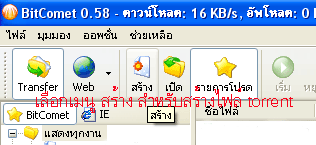
12. เปิดเมนู "สร้าง" ในโปรแกรม BitComet


13. ตรงรายชื่อแทรคเกอร์ให้ทำการวาง Passkey ที่ก๊อปปี้เมื่อสักครู่ลงได้เลย จากนั้นให้เลือกไฟล์ใน
เครื่องเรา ที่จะนำมาสร้างเป็นทอเร้นท์เลยครับ.. 


14. ผมเลือกไฟล์ที่ชอบๆได้แล้ว เพื่อแบ่งปันเพื่อนๆ


15. เมื่อแน่ใจว่าทุกอย่างถูกต้องแล้วเลือก "OK" โลดเลยครับ..


16. ไฟล์ทอเร้นท์ที่เราสร้างเพิ่มขึ้นมาแล้ว แต่คนอื่นๆยังดาวน์โหลดจากเครื่องเราไปยังไม่ได้ ต้องไปทำการอัพโหลดไฟล์ *.torrent ขึ้นเวบแทรคเกอร์ก่อน


17. เข้าเมนู Upload ในเวบแทรคเกอร์ (เวบผู้ให้บริการ) จัดแจงใส่รายละเอียดลงไปให้ถูกต้องและชัดเจน..


18. จากภาพทำการอัพโหลดไฟล์ *.torrent และรายละเอียดต่างๆเสร็จเรียบร้อยแล้ว


19. กลับมากด เริ่ม ที่งานในโปรแกรม BitComet ถ้าขึ้นลูกศรสีแดงๆแปลว่า มีคนมาดาวน์โหลด (ดูด) ไฟล์จากเครื่องเราแล้ว ควรปล่อยให้เค้าดาวน์โหลดจนเสร็จ จะได้แบ่งปันกันต่อๆ..


20. ภาพรายการไฟล์ดาวน์โหลดใหม่ ที่ผมได้เพิ่มเข้าไปตะกี้..


21. ออพชั่น เลือกปรับแต่งความเร็วตามความเหมาะสมกับการใช้งานของท่านได้เลย (อย่างผมจะเลือกปรับให้วิ่ง 60% ทั้งดาวน์โหลดและอัพโหลด เผื่อไว้เข้าเวบด้วย หรือทำการอื่นๆ)

บทที่1 ความรู้เบื้องต้นเกี่ยวกับระบบเครือข่ายอินเตอร์เน็ต

บทที่1 ความรู้เบื้องต้นเกี่ยวกับระบบเครือข่ายอินเตอร์เน็ต


          Browser : คือโปรแกรมที่ใช้สำหรับเป็นประตูเปิดเข้าสู่โลก WWW (World Wide Web) หรือพูดกันอย่างง่ายก็คือโปรแกรมที่ใช้สำหรับเล่นอินเทอร์เน็ต ที่เรานิยมใช้กันอยู่ทุกวันนี้โดยเว็บเบราว์เซอร์ (Web Browser) จะเข้าใจในภาษา HTML 
          
          Client : เครื่องคอมพิวเตอร์ที่ไปร้องขอบริการและรับบริการอย่างใดอย่างหนึ่งจาก Server DNS
          
          ( Domain Name Server ) : คือสิ่งที่นำมาอ้างถึงหมายเลขเครื่อง หรือ หมายเลข IP Address เพื่อให้ง่ายต่อการจดจำ DNS จะทำหน้าที่คล้ายกับสมุดโทรศัพท์ คือ เมื่อมีคนต้องการจะโทรศัพท์หาใคร คน ๆ นั้นก็จะต้องเปิดสมุดโทรศัพท์เพื่อค้นหาเบอร์โทรศัพท์ของคนที่ต้องการจะติดต่อ Download : คือการโอนย้ายไฟล์หรือข้อมูลจากที่หนึ่งไปอีกทีหนึ่ง เช่น การโอนไฟล์หรือว่าข้อมูลมาจาก อินเตอร์เน็ต หรือว่า จากคอมพิวเตอร์เครื่องอื่นๆ เข้ามาบันทึกเอาไว้ในเครื่องคอมพิวเตอร์ของเรา E-Mail
          
          ( Electronic Mail ) : จดหมายอิเล็กทรอนิกส์ หรือ ไปรษณีย์อิเล็กทรอนิกส์ (อังกฤษ: electronic mail) คือวิธีการหนึ่งของการแลกเปลี่ยนข้อความแบบดิจิทัล ซึ่งออกแบบขึ้นเพื่อให้มนุษย์ใช้เป็นหลัก ข้อความนั้นจะต้องประกอบด้วยเนื้อหา ที่อยู่ของผู้ส่ง และที่อยู่ของผู้รับ (ซึ่งอาจมีมากกว่าหนึ่ง) เป็นอย่างน้อย
         
          Freeware : ซอฟต์แวร์ประเภทที่ให้ใช้งานได้ฟรี แต่บางครั้งมีข้อจำกัดบางอย่าง เช่น ใช้ได้เฉพาะส่วนบุคคล ห้ามใช้ในเชิงพาณิชย์ หากต้องการใช้เชิงพาณิชย์ จะมีเวอร์ชันที่ผู้พัฒนาเตรียมไว้ขาย                    
          Homepage : คำที่ใช้เรียกหน้าแรกของเว็บไซต์ โดยเป็นทางเข้าหลักของเว็บไซต์ เมื่อเปิดเว็บไซต์นั้นขึ้นมา โฮมเพจ ก็จะเปรียบเสมือนกับเป็นสารบัญและคำนำที่เจ้าของเว็บไซต์นั้นได้สร้างขึ้น เพื่อใช้ประชาสัมพันธ์องค์กรของตน นอกจากนี้ ภายในโฮมเพจก็อาจมีเอกสารหรือข้อความที่เชื่อมโยงต่อไปยังเว็บเพจอื่นๆอีกด้วย
         
          Internet : กลุ่มเครือข่ายย่อย ๆ ของคอมพิวเตอร์จำนวนมากที่เชื่อมต่อเข้าด้วยกันภายใต้มาตรฐานการสื่อสาร (Protocol) เดียวกัน จนเป็นสังคมเครือข่ายคอมพิวเตอร์ขนาดใหญ่ ซึ่งคอมพิวเตอร์ที่อยู่ในเครือข่ายแต่ละเครื่อง สามารถรับส่งข้อมูลในรูปแบบต่าง ๆ กัน เช่น ตัวอักษร ภาพ เสียง รวมทั้งสามารถสืบค้นข้อมูลข่ายสารจากแหล่งข้อมูลต่าง ๆ บนอินเทอร์เน็ตได้อย่างรวดเร็ว
         
          Server : เครื่องหรือโปรแกรมคอมพิวเตอร์ซึ่งทำงานให้บริการ ในระบบเครือข่ายแก่ลูกข่าย (ซึ่งให้บริการผู้ใช้อีกทีหนึ่ง) เครื่องคอมพิวเตอร์ที่ทำหน้าที่เป็นเซิร์ฟเวอร์นี้ควรจะมีประสิทธิภาพสูง มีความเสถียร สามารถให้บริการแก่ผู้ใช้ได้เป็นจำนวนมาก ภายในเซิร์ฟเวอร์ให้บริการได้ด้วยโปรแกรมบริการ ซึ่งทำงานอยู่บนระบบปฏิบัติการอีกชั้นหนึ่ง 
       
          World Wide Web : หรือที่เรียกกันสั้นๆ ว่า “เว็บ”) คือพื้นที่ที่เก็บข้อมูลข่าวสารที่เชื่อมต่อกันทางอินเทอร์เน็ต โดยการกำหนด URL คำว่าเวิลด์ไวด์เว็บมักจะใช้สับสนกับคำว่า อินเทอร์เน็ต โดยจริงๆแล้วเวิลด์ไวด์เว็บเป็นเพียงแค่บริการหนึ่งบนอินเทอร์เน็ต 
         
          Web Site หรือ Web Server : หน้าเว็บเพจหลายหน้า ซึ่งเชื่อมโยงกันผ่านทางไฮเปอร์ลิงก์ ส่วนใหญ่จัดทำขึ้นเพื่อนำเสนอข้อมูลผ่านคอมพิวเตอร์ โดยถูกจัดเก็บไว้ในเวิลด์ไวด์เว็บ หน้าแรกของเว็บไซต์ที่เก็บไว้ที่ชื่อหลักจะเรียกว่า โฮมเพจ เว็บไซต์โดยทั่วไปจะให้บริการต่อผู้ใช้ฟรี แต่ในขณะเดียวกันบางเว็บไซต์จำเป็นต้องมีการสมัครสมาชิกและเสียค่าบริการเพื่อที่จะดูข้อมูล ในเว็บไซต์นั้น Web server คือ เครื่องคอมพิวเตอร์ ที่ติดตั้งโปรแกรมคอมพิวเตอร์ ซึ่งทำหน้าที่ให้บริการข้อมูล แก่ Client หรือ เครืองคอมพิวเตอร์ที่ขอรับบริการ ในรูปแบบ สื่อผสม ผ่านระบบเครือข่าย โดยสามารถแสดงผล ผ่านโปรแกรมเว็บบราวเซอร์ หรืออาจกล่าวได้ว่า Web server คือโปรแกรมที่คอยให้บริการแก่ Client ที่ร้องขอข้อมูลเข้ามาโดยผ่าน web browser 

          Web Browser : เบราว์เซอร์ หรือ โปรแกรมค้นดูเว็บ คือโปรแกรมคอมพิวเตอร์ ที่ผู้ใช้สามารถดูข้อมูลและโต้ตอบกับข้อมูลสารสนเทศที่จัดเก็บในหน้าเวบที่สร้างด้วยภาษาเฉพาะ เช่น ภาษาเอชทีเอ็มแอล ที่จัดเก็บไว้ที่ระบบบริการเว็บหรือเว็บเซิร์ฟเวอร์หรือระบบคลังข้อมูลอื่น ๆ โดยโปรแกรมค้นดูเว็บเปรียบเสมือนเครื่องมือในการติดต่อกับเครือข่ายคอมพิวเตอร์ขนาดใหญ่ที่เรียกว่าเวิลด์ไวด์เว็บ
         
          Hypertext : hypertext เป็นการจัดการหน่วยสารสนเทศในการติดต่อ ที่ผู้ใช้เลือกสำหรับสร้าง โดยมีลักษณะเช่นเดียวกับการเชื่อม (Link ) หรือ hypertext link hypertext เป็นแนวคิดหลักในการนำไปสู่การคิดค้น World Wide Web ซึ่งไม่มีอะไรมากกว่าสารสนเทศ จำนวนมหาศาล ที่เชื่อมต่อโดย hypertext link จำนวนมาก

บทที่ 7 การรับ-ส่งการจัดการอีเมล์ด้วย gmail

บทที่ 7 การรับ-ส่งการจัดการอีเมล์ด้วย gmail


การรับส่งและการจัดการอีเมลล์ด้วย Gmail


          นอกจากสิ่งที่เคยนำเสนอไปในบทความ "หลักง่ายๆ ในการแก้ปัญหาอีเมลล้นกล่อง" ที่เราได้แนะนำเกี่ยวกับเรื่องของจุดประสงค์ที่ชัดเจน การควบคุมอีเมลให้เป็น ไม่ใช้การ Reply All การทำกล่องขาเข้าให้สะอาดอยู่เสมอ และพักเสียบ้าง คราวนี้เราจะพูดถึงวิธีการจัดการอีเมลอย่างมีประสิทธิภาพที่เป็นรูปธรรมยิ่งขึ้น เป็นวิธีการง่ายๆ ที่ทุกคนสามารถนำเอาไปประยุกต์ใช้ได้อย่างแน่นอน

1. รวม E-mail เป็นหนึ่ง
          ถ้าเรามีหลายบัญชีอีเมลก็ย่อมทำให้มีหลายกล่องขาเข้าตามไปด้วย นั่นยิ่งทำให้การเปิดเช็คอีเมลทุกบัญชีเป็นเรื่องเสียเวลามากขึ้น (และที่เราอาจไม่รู้ก็คือ ทุกครั้งที่เราใส่หลายๆ อีเมลไว้ในสมาร์ทโฟน ระบบจะวิ่งไล่เช็คทุกอีเมลให้กับเรา “ไม่พร้อมกัน” และนั่นคือปฏิบัติการดูดแบตเตอรี่อย่างมหาศาล) แต่ปัญหานี้หมดไปได้ด้วยวิธีนี้ ลองจับรวมหลายอีเมลไว้ที่เดียวโดยใช้การ Forward email จากหลายที่ไปยังบัญชีเดียวดูสิ! ด้วยการใช้ Email Forwarding ใน Hotmail (หรือกับผู้บริการอีเมลอื่นๆก็ได้เช่นกัน) เช่น Forward your mail to (yourname@gmail.com) เป็นต้น


          หรือจะทำการเพิ่มบัญชีอีเมล email@hotmail.com กรอกรหัสผ่านของ Hotmail ลงไปจากนั้นก็เซ็ตค่าต่างๆ เช่น POP Server ให้ใส่เป็น pop3.live.com และเลือก Port เป็น 995 แล้วทำการเพิ่มบัญชีเข้าไปก็จะเสร็จเรียบร้อย เท่านี้อีเมลของ Hotmail ก็จะเข้ามารวมอยู่ใน Gmail ของเราด้วย หรือจะทำการเพิ่มบัญชีอีเมล email@hotmail.com กรอกรหัสผ่านของ Hotmail ลงไปจากนั้นก็เซ็ตค่าต่างๆ เช่น POP Server ให้ใส่เป็น pop3.live.com และเลือก Port เป็น 995 แล้วทำการเพิ่มบัญชีเข้าไปก็จะเสร็จเรียบร้อย เท่านี้อีเมลของ Hotmail ก็จะเข้ามารวมอยู่ใน Gmail ของเราด้วย


2. การใช่ Gmail คัดแยก
           การทำกล่องขาเข้าให้ว่างเปล่าไม่ใช่เรื่องยากอีกต่อไปด้วยความสามารถของ Gmail Filters (แต่ผู้ให้บริการอีเมลรายอื่นก็สามารถทำการ Filters ได้เช่นกัน) Email Filter ก็คือการกรองอีเมลนั้นเอง ถือว่าเป็นฟีเจอร์ที่มีประโยชน์มากในการจัดระเบียบอีเมลของผู้ใช้


         เราสามารถตั้งค่า Filters ได้หลายแบบ เช่น มาจากใคร ถึงใคร หัวเรื่องว่าอะไร มีคำศัพท์อะไร จากนั้นให้ทำการ Create filter with this search


           แล้วก็ตั้งกฏตามความต้องการของเราได้เลย ซึ่งสิ่งที่เราอยากบอกเพิ่มเติมคือเรื่องของ Apply the label การทำ label คือการแปะป้ายของอีเมลนั่นเอง แล้วต่างจากการใส่โฟลเดอร์อย่างไร คำตอบคือ ถ้าเป็น label เราสามารถแปะป้ายหลายอันได้ เช่น “งาน, ด่วน, หัวหน้าสั่ง” หรือจะแปะป้ายเดียว ไม่แปะเลยก็ได้เช่นกัน

3. ใช้โปรแกรมจัดการอีเมล (Email Client) 
          Email Client คือโปรแกรมที่เอาไว้รับส่งเมลในกรณีที่ผู้ให้บริการอีเมล (Webmail) สามารถให้เราเข้าถึงอีเมลได้ทางอื่นนอกจากเว็บบราวเซอร์ ข้อดีของการใช้ Email Client คือ ไม่ต้องต่ออินเตอร์เน็ตตลอดเวลาก็ใช้งานได้ เนื่องจากมันได้โหลดอีเมลจากกล่องขาเข้ามาเก็บในเครื่องเรา ดังนั้นข้อมูลจะถูกเก็บไว้ในเครื่องเราทั้งหมด นอกจากนี้เรายังสามารถเขียน (Compose) อีเมลได้เช่นกัน เวลาที่เราต่ออินเตอร์เน็ตมันก็จะทำการส่งให้ เป็นการกรองไวรัสสองขั้นตอน (จาก Firewall และ Antivirus ของเครื่องเรา) ป้องกันสแปมเมลสองขั้นตอน (จาก Webmail และ Email Client) ป้องกันสปายแวร์ ที่เข้ามาล้วงความลับข้อมูลของเราได้อีกด้วย มันสะดวก รวดเร็ว ใช้งานได้เรื่อยๆ และปลอดภัยมากกว่านั่นเอง ตัวอย่าง Email Client เช่น Microsoft Outlook, Thunderbird, IncrediMail, Apple’s Mail

4. หัดใช้ IMAP
          ในการสื่อสารทางเครือข่ายคอมพิวเตอร์ จำต้องมีการสื่อสารข้อมูลระหว่างเครื่องคอมพิวเตอร์ในระบบ ซึ่งเครื่องคอมพิวเตอร์ที่ต่ออยู่ในเครือข่ายเดียวกันนี้ อาจจะมีฮาร์ดแวร์ ซอฟต์แวร์ที่แตกต่างกัน ดังนั้นเมื่อทำการส่งข้อมูลถึงกันและตีความหมายได้ตรงกัน จึงต้องมีการกำหนดระเบียบวิธีการติดต่อให้ตรงกัน “โปรโตคอล” (Protocol) คือระเบียบวิธีที่กำหนดขึ้นสำหรับการสื่อสารข้อมูล โดยสามารถส่งผ่านข้อมูลไปยังปลายทางได้อย่างถูกต้องก่อนอื่นต้องอธิบายก่อนว่า IMAP คือ มาตรฐานโปรโตคอลชนิดหนึ่งที่ใช้สำหรับการเข้าถึง (อ่าน) e-mail จากหลายๆ ที่ คล้ายกับอีกโปรโตคอลหนึ่งที่ชื่อว่า POP3 แต่ IMAP จะแตกต่างและน่าใช้กว่าตรงที่ยอมให้มีการสื่อสารสองทางระหว่าง Gmail website และ Email Client ของเรา นั่นหมายถึงว่า เมื่อเราเข้าสู่ Gmail โดยผ่านทางบราวเซอร์ การกระทำที่เราได้ทำผ่านมือถืออย่างเช่น ใส่ "จดหมายAAA" ลงในโฟลเดอร์ "งาน" พอเราเปิดบราวเซอร์ก็จะเห็นแบบที่เราเห็นในมือถืออย่างทันที โดยภาพรวมแล้ว IMAP เป็นโปรโตคอลที่ค่อนข้างเสถียรในการใช้งานมากกว่า POP3 เป็นเรื่องธรรมดาในปัจจุบันไปแล้วที่เราจะเข้าเช็คอีเมลจากคอมพิวเตอร์มากกว่าหนึ่งเครื่อง เพราะในปัจจุบันเรามีทั้ง Tablet, PC, Notebook, และ Smartphones ทั้งหลาย เราจึงควรที่จะเข้าถึงอีเมลของเราผ่าน IMAP ซึ่งเป็นโปรโตคอลที่แก้ปัญหาเรื่องความสับสนดังกล่าวได้เป็นอย่างดี

5.เคล็ด (ไม่) ลับในการจัดการอีเมลลอย่างอยู่หมัด
           1) ไม่ scroll เมาส์ ทำอย่างไรก็ได้ให้อ่านอีเมลที่อยู่ในกล่องขาเข้าโดยไม่ต้องเลื่อนเมาส์ ยิ่งมีอีเมลมาก สติเราก็จะหลุดได้ง่ายขึ้นเท่านั้น โดยปกติแล้วไม่ควรเกิน 20 ฉบับ
           2) อ่านหัวเรื่อง ผู้ส่ง หรืออ่านเนื้อหาผ่านๆ แล้วจัดการ จะลบ จะย้ายโฟลเดอร์หรืออะไรก็ตาม ตัดสินใจทันที เด็ดขาด อย่าหมักหมม
           3) ถ้าไม่ใช่งานโดยตรงของเราส่งต่อให้คนอื่น อย่าเอามาเป็นตารางงานของตัวเอง
           4) หนึ่งอีเมลต่อหนึ่งหัวข้อ พยายามอย่าให้มีห่วงโซ่อีเมลค้างในกล่องขาเข้า เก็บไว้เฉพาะอีเมลล่าสุดเท่านั้น
          5) มีโฟลเดอร์ไม่ต้องมาก การที่มีโฟลเดอร์จำนวนมากทำให้เราเสียเวลาในการจัดการมากขึ้น ถ้าต้องการหาอีเมลก็เพียงแค่ search ก็เพียงพอ แต่ในกรณีที่เราสามารถจัดการโฟลเดอร์จำนวนมากได้ดี เพราะมันแบ่งได้ละเอียดกว่าอันนี้ก็ไม่ว่ากัน
         6) จัดการกล่องขาเข้าให้สะอาดทุกวัน เหมือนกับที่เราแปรงฟันกันทุกวันนั่นเอง
         7) อย่าให้มีอะไรค้างคาเกินหนึ่งเดือน มันคงเป็นสิ่งที่เราไม่อยากได้หรือไม่อยากทำ หลังจากหนึ่งเดือนทุกอย่างคงชัดเจน จะทำให้เราคิดได้ว่าต้องทำมันหรือลบมันทิ้งไปเสีย

วันศุกร์ที่ 19 กันยายน พ.ศ. 2557

บทที่ 6 การจัดการกับไวรัส

บทที่ 6 การจัดการกับไวรัส


ทำความรู้จักกับไวรัส

          ไวรัส คือโปรแกรมชนิดหนึ่งที่มีความสามารถในการสำเนาตัวเองเข้าไปติดอยู่ในระบบคอมพิวเตอร์ได้และถ้ามีโอกาสก็สามารถแทรกเข้าไประบาดในระบบคอมพิวเตอร์อื่น ๆ ซึ่งอาจเกิดจากการนำเอาดิสก์ที่ติดไวรัสจากเครื่องหนึ่งไปใช้อีกเครื่องหนึ่ง หรืออาจผ่านระบบเครือข่ายหรือระบบสื่อสารข้อมูลไวรัสก็อาจแพร่ระบาดได้เช่นกัน
          การที่คอมพิวเตอร์ใดติดไวรัส หมายถึงว่าไวรัสได้เข้าไปผังตัวอยู่ในหน่วยความจำ คอมพิวเตอร์ เรียบร้อยแล้ว เนื่องจากไวรัสก็เป็นแค่โปรแกรม ๆ หนึ่งการที่ไวรัสจะเข้าไปอยู่ ในหน่วยความจำได้นั้นจะต้องมีการถูกเรียกให้ทำงานได้นั้นยังขึ้นอยู่กับประเภทของไวรัส แต่ละตัวปกติผู้ใช้มักจะไม่รู้ตัวว่าได้ทำการปลุกคอมพิวเตอร์ไวรัสขึ้นมาทำงานแล้ว
          จุดประสงค์ของการทำงานของไวรัสแต่ละตัวขึ้นอยู่กับตัวผู้เขียนโปรแกรมไวรัสนั้น เช่น อาจสร้างไวรัสให้ไปทำลายโปรแกรมหรือข้อมูลอื่น ๆ ที่อยู่ในเครื่องคอมพิวเตอร์ หรือ แสดงข้อความวิ่งไปมาบน หน้าจอ เป็นต้น

อาการของเครื่องคอมที่ติดไวรัส

  1. เนื้อที่ในฮาร์ดดิสก์ลดลงโดยไม่ทราบสาเหตุ โดยไม่ได้ลงโปรแกรม หรือนำข้อมูลมาลง 
  2. วินโดวส์แสดงไดอะล็อกบ็อกซ์ข้อความโดยไม่ทราบสาเหตุ หรือมีโปรแกรมบางตัวทำงานโดยที่ไม่ได้สั่ง 
  3. คอมพิวเตอร์ทำงานช้า อืดผิดปกติทั้งๆที่ไม่ได้ใช้โปรแกรมอะไร 
  4. ไฟล์ข้อมูลมีขนาดใหญ่ขึ้นมาก ทุกครั้งที่ใช้งาน 
  5. เปิดหรือการโหลด เข้าใช้งานโปรแกรมเข้าสู่หน่วยความจำใช้เวลานานขึ้น 
  6. เครื่องคอมพิวเตอร์เกิดอาการแฮงค์ (Hang) โดยไม่ทราบสาเหตุ อยู่ดีๆโปรแกรมก็ปิดเอง 
  7. เปิดเครื่องคอมพิวเตอร์ไม่ได้ บูตเครื่องจากฮาร์ดดิสก์ไม่ได้ 
  8. เปิดไฟล์เอกสารไม่ได้ทั้งๆที่เคยเปิดอยู่ทุกวัน หรือเปิดได้แต่เป็นตัวอักษรประหลาดๆ ปนมาด้วย
  9. เครื่องคอมพิวเตอร์มีการกระทำที่แปลกๆ สุดแต่ผู้เขียนโปรแกรมไวรัสจะกำหนดมา เช่น อาจส่งเสียงพิสดารต่างๆ หรือกดอักษร A หนึ่งครั้ง ก็แสดงอักษร A ออกมาได้หลายสิบตัว 
  10. เปิดเล่น โปรแกรม IE, Mozilla Firefox เข้าเว็บ สแกนไวรัส.com แล้วมีข้อความโฆษณาหรือข้อความแปลกๆขึ้นที่หน้าจอ 
  11. โปรแกรมป้องกันไวรัสไม่สามารถเปิดได้ หรือเปิดโปรแกรมต่างๆ ไม่ได้ อยู่ดีๆโปรแกรมที่ใช้ทุกวันก็หายไป 
  12. เครื่องมีการรีสตาร์ทหรือปิดเองขณะใช้งาน หรือไม่สามารถบูตเข้าวินโดวส์ได้ 
  13. ฮาร์ดดิสก์ หรือ CPU ทำงานมากอย่างผิดสังเกต หรือไฟแสดงการทำงานของอุปกรณ์เครือข่าย (เช่น Broadband Modem, Hub, Switch) ติดตลอดเวลา โดยที่ท่านไม่ได้ใช้งานอะไรเป็นพิเศษ 
  14. มีไฟล์ต่างๆ เช่น Autorun.inf หรือไฟล์นามสกุล .vbs ในไดรฟ์ต่างๆ โดยที่ไม่ได้สร้างขึ้น 
  15. ข้อความที่ปกติไม่ค่อยได้เห็นกลับถูกแสดงขึ้นมาบ่อย ๆ 
  16. เกิดอักษรหรือข้อความประหลาดบนหน้าจอ 
  17. แป้นพิมพ์ทำงานผิดปกติหรือไม่ทำงานเลย 
  18. ไฟล์ข้อมูลหรือโปรแกรมที่เคยใช้อยู่ ๆ ก็หายไป

ทำความรู้จัก Noeton Antivirus

          หยุดไวรัสเวิร์มสปายแวร์บอทและจะมีต่อระบบป้องกันภัย คุกคามทุกชนิดที่เป็นอันตราย Norton Insight – มอบเทคโนโลยีปัญญาขับเคลื่อนนวัตกรรมเร็วน้อยสแกนสั้นรวดเร็วปรับปรุงชีพจรทุก 5 ถึง 15 นาทีให้คุ้มครองถึงนาทีสุดท้ายป้องกันการติดเชื้อไวรัสอีเมลและข้อความโต้ตอบแบบทัน ทีจากการแพร่กระจายความรู้สึกปลอดภัยในขณะที่คุณให้ต ิดต่อ บล็อกเบราว์เซอร์หาประโยชน์และป้องกันเว็บไซต์ที่ติด เชื้อ ที่นี่มีคุณสมบัติที่สำคัญคือ”Norton AntiVirus”

คุณสมบัติโปรแกรม Norton AntiVirus

          1.ใช้ทรัพยากรเครื่องที่น้อย หรือพูดง่ายๆใช้พื้นในการติดตั้งน้อย ไม่กินแรมจนทำให้เครื่องอืดนั่นแหละครับ
          2. สามารถตรวจสอบสายพันธุ์ไวรัสได้จำนวนมาก แม่นยำ และฉับไวครับ
          3.มีการ Update ฐานข้อมูลของสายพันธุ์ ไวรัสตลอดเวลาครับ ถ้าหากจะให้ดีอัพเดตตลอดทุกวันนั่นแหละครับเพราะว่าไวรัสนั้นเกิดขึ้นใหม่ทุกวันครับ
          4.สามารถสอย เอ๊ย จัดการเจ้าไวรัสนั้นได้ก่อนที่มันจะมาทำลายข้อมูลงานของเราและยังสามารถที่จะซ่อมไฟล์ที่ถูกไวรัส นั้นแทรกซึมบางส่วนให้กลับมาเป็นปกติได้ครับ
          5.มีหน้าตาที่ใช้งานง่าย เข้าใจง่าย

ตรวจจับไวรัสด้วย Noeton Antivirus

          1. Auto-Protec


          2. คลิกที่แถบ Full System เพื่อให้ตรวจสอบระบบทั้งหมดในเครื่องคอมพิวเตอร์
          3. คลิกทีปุ่ม Scan now


           4. ในการทำการสแกนไวรัสสามารถหยุดการตรวจหาไวรัส โดยคลิกที่ปุ่ม Stop


          5. หลังจากที่โปรแกรมทำการสแกนเสร็จแล้ว จะปรากฏหน้าต่างแสดงการสรุปผลจากนั้นก็คลิกที่ปุ่ม Finished


อัพเดต Noeton Antivirus เพื่อป้องกันไวรัสใหม่ๆ

          1. ให้เราไปที่เว็บ Download English Updates ของ Symantec เพื่อทำการดาวน์โหลดตัวอัพเดทไวรัสมาใหม่ โดยเราต้องดาวน์โหลดให้ตรงกับระบบของเรา เช่น symrapidreleasedefsx86.exe จะเป็นดัวอัพเดทโปรแกรมที่อยู่บนระบบ 32 bit (ซึ่งส่วนคอมพิวเตอร์ที่ใช้ในปัจจุบันส่วนใหญ่จะเป็นระบบนี้) และให้สังเกตุว่าตัวที่เราจะดาวน์โหลดนั้นใช้ได้กับ Norton AntiVirus เวอร์ชั่นที่เราใช้อยู่ เช่นที่ศรชี้ จะใช้ได้กับเวอร์ชั่น 2005 ถึง 2007 และ ยังใช้กับ Norton 360 เวอร์ชั่น 1.0 ได้ด้วย หรือ ถ้าหากรู้ว่าโปรแกรมที่เราใช้เป็นระบบ 32 bit
          2. เมื่อดาวน์โหลดเสร็จแล้วให้ทำการดับเบิ้ลคลิก เพื่อทำการรันโปรแกรมที่เราดาวน์โหลดมา
          3. คลิกที่ปุ่ม Yes
          4. โปรแกรมจะทำการอัพเดทตัว Antivirus
          5. เมื่อเสร็จแล้วก็คลิกปุ่ม OK ก็เป็นอันเสร็จ

Windowes Defender จัดการกับสปายแวร์ที่มากับอินเทอร์เน็ต 

          Windows Defender, ซึ่งส่งมาพร้อมกับ Windows เวอร์ชั่นนี้, จะช่วยป้องกัน ซอฟท์แวร์ชั่วร้าย, สปายแวร์, รวมทั้งซอฟท์แวร์ซ่อนเร้นที่ไม่พึงประสงค์ตัวอื่น ๆ ไม่ให้เข้ามาติดที่เครื่องคอมพิวเตอร์ของคุณ เมื่อเปิดการทำงานของ Windows Defender, คุณจะได้รับการแจ้งเตือน ถ้าหากว่ามีสปายแวร์และซอฟท์แวร์ซ่อนเร้นที่ไม่พึงประสงค์ตัวอื่น ๆ พยายามที่จะรัน หรือ ทำการติดตั้งตัวมันเองบนเครื่องคอมพิวเตอร์ของคุณ คุณสามารถเลือกได้ว่า คุณต้องการที่จะเพิกเฉย, ทำการกักกันเอาไว้, หรือจะกำจัดมันออกไป ในแต่ละไอเท็มที่ถูกตรวจจับได้

บทที่ 5 chat online

บทที่ 5 chat online

การสนทนาออนไลน์ 

          การสนทนาออนไลน์ หรือ Internet Relay Chat (IRC) หมายถึง โปรแกรมที่ถูกสร้างมาเพื่อการสนทนาเครือข่ายอินเทอร์เน็ต โดยการพิมพ์ข้อความผ่านคีย์บอร์ดขึ้นสู่หน้าจอคอมพิวเตอร์ซึ่งจะมีชื่อของผู้เล่นและข้อความแสดงขึ้นในหน้าต่างภายในจอคอมพิวเตอร์ของโปรแกรมสนทนา ให้คนอื่น ๆ ที่ร่วมสนทนาในห้องสนทนา (chat room) นั้น ๆ ได้เห็นว่า ผู้เล่นสนทนาคนอื่น ๆ สามารถเข้าสนทนาได้                 บริการสนทนาออนไลน์บนอินเทอร์เน็ต เป็นการสื่อสารผ่านข้อความ เสียง และรูปภาพจาก Webcam โดยมีการโต้ตอบกันอย่างทันทีทันใด (real-time) มีลักษณะเดียวกันกับการสนทนาโดยโทรศัพท์ ต่างกันตรงที่ผู้สนทนาจะสื่อสารผ่านหน้าจอคอมพิวเตอร์ ในขณะเดียวกันก็สามารถส่งข้อความ ภาพ และเสียงให้กันโดยมีอินเทอร์เน็ตเป็นสื่อกลางในการส่งข้อมูล การสนทนาออนไลน์มีทั้งข้อดีและข้อเสีย ทั้งนี้ก็ขึ้นอยู่กับตัวบุคคลว่าจะใช้งาน ข้อดีที่คือการได้รู้จักผู้คนมากขึ้น ได้แนวความคิดหลากหลาย มองโลกได้กว้างขึ้นโดยที่เป็นการลดช่องว่างด้านเวลา และสถานที่ ทำให้ได้รับรู้ประสบการณ์ของผู้อื่นพร้อมกับเผยแพร่ประสบการณ์ของตัวเองที่เป็นประโยชน์ เผยแพร่และแลกเปลี่ยนความรู้ ข้อมูล ข่าวสารต่าง ๆ ที่เป็นประโยชน์ ส่วนข้อเสียเป็นอาการติดสนทนาออนไลน์ไม่สนใจกิจกรรมอื่นนอกจากสนทนาออนไลน์ รูปแบบการสนทนาออนไลน์ ในปัจจุบันมีคุณสมบัติพิเศษเพิ่มสีสันการสนทนามากมาย ทั้งนี้ก็เพื่อให้เกิดความแตกต่าง ความน่าสนใจ ทำให้เข้ามาสนทนาพูดคุย สามารถแบ่งรูปแบบการสนทนาออนไลน์อย่างกว้าง ๆ ได้เป็น 3 รูปแบบด้วยกัน คือ Web Chat, Web Board และโปรแกรมสนทนาออนไลน์ Web Chat เป็นการสนทนาโดยผ่านเซิร์ฟเวอร์กลาง ซึ่งจะทำให้เกิดกลุ่มสนทนาแล้วทุกคนที่ติดต่อกับเซิร์ฟเวอร์นั้นสามารถได้รับข้อความนั้นได้พร้อม ๆ กัน หรือเรียกอีกอย่างหนึ่งว่าห้องสนทนา (chat room) เป็นการเข้าไปคุยกันในเว็บที่จัดให้บริการ เป็นการคุยตอบโต้ระหว่างกันผ่านเซิร์ฟเวอร์ โดยใช้บราวเซอร์ปกติ รูปแบบ และบรรยากาศของห้องคุยก็จะขึ้นอยู่กับผู้สร้างสรรค์เว็บบริการนั้น ๆ ว่าให้ความน่าสนใจมากน้อยเพียงใด ซึ่งแต่ละห้องจะมีคนพูดคุยพร้อม ๆ กันหลายคน

รูปแบบการสนทนาออนไลน์ (Chat) 

            การสนทนาออนไลน์ผ่านเซิร์ฟเวอร์กลาง เป็นลักษณะการสนทนาแบบเป็นกลุ่ม โดยผู้สนทนาจะพิมพ์ข้อความที่ต้องการสื่อสารผ่านไปยังเซิร์ฟเวอร์ และเซิร์ฟเวอร์จะส่งข้อความเหล่านั้นออกมาแสดงบนหน้าจอของทุกคนที่กำลังติดต่อกับกับเซิร์ฟเวอร์อยู่ซึ่งเราเรียกว่า “ห้องสนทนา” (Chat Room) วิธีการสนทนาออนไลน์ผ่านทางเซิร์ฟเวอร์กลาง จะมีเทคนิคเพื่อให้เลือกใช้บริการดังนี้
          1. การสนทนาออนไลน์ผ่านโปรแกรม คือ ลักษณะการสนทนาด้วยข้อความในห้องสนทนาโดยใช้โปรแกรมของแต่ละเครื่องของผู้ใช้ มีเซิร์ฟเวอร์มากมาย เช่น PIRCH,mIRC และ Comic Chat
          2. การสนทนาออนไลน์ผ่านเว็บ (Web Chat) คือ รูปแบบของการนำวิธีการทำงานบนเว็บเซิร์ฟเวอร์มาทำให้เกิดห้องสนทนา บนเว็บเพจของผู้ที่เข้าไปใช้บริการ โดยไม่ต้องมีโปรแกรมรันอยู่บนเครื่องของผู้สนทนา ปัจจุบันการสนทนาออนไลน์ผ่านเว็บได้นำเทคโนโลยี “จาวา” (Java) มาใช้เขียนโปรแกรม

ขั้นตอนการสนทนาแบบ Chat Room 

          1.พิมพ์ URL ที่ช่อง Address: htt://www.sanook.com
          2.คลิกเลือกที่ คุยสด จะแบ่งออกเป็น 2 รูปแบบ คือ Java Chat ซึ่งจะต้องติดตั้งโปรแกรม Java Applet ก่อน จึงจะสามารถสนทนารูปแบบนี้ได้Classic Chat เป็นรูปแบบดั้งเดิของการสนทนาออนไลน์โดยผ่ามเซิร์ฟเวอร์ สามารถใช้งานได้ทันทีโดยไม่ต้องติดตั้งโปรแกรมใดๆเพิ่มเติม
          3.เมื่อเลือก Ciassic Chat จะมีรายชื่อของห้องสนทนาต่างๆภายในเซิร์ฟเวอร์แสดงออกมาให้ผู้ใช้ได้เลือกตามควมสนใจ เพื่อจะได้เข้าไปคุยกับเพื่อนๆภายในห้องสนทนาที่มีความสนใจในเรื่องเดียวกัน
          4.เมื่อเลือกห้องที่ต้องการสนทนาได้แล้ว จะปรากฎเว็บเพจในการแนะนำวิธีการ Log on เพื่อขอใช้บริการ พร้องทั้ให้พิมพ์ชื่อ และสีของข้อควมที่ต้องการใช้ระหว่างการสนทนจา เมื่อกำหนดเรียบร้อยแล้วให้คลิกที่ "เข้าห้อง"
          5.เมื่อเข้าไปภายในห้องสนทนาแล้ว จะปรากฎชื่อของสมาชิกทั้งหมดภายในห้องสนทนานี้ และการสนทนาสามารถเลือกได้ว่าจะส่งข้อความถึงใคร หรือส่งถึงทุกคนภายในห้องก็ได้ แต่ขอความที่แสดงบนหน้าจอ ทุกคนที่อยู่ภายในห้องสนทนานั้นจะเห็นด้วยกันทั้งหมด
          6.เมื่อเลิกผู้สนทนาที่เราต้องการส่งข้อความถึงแล้วนั้น เราก็ทำการพิมพ์ข้อความที่ต้องการจะส่งไป แล้วเลือกคลิกที่ Update ข้อความของเราจะไปปรากฎบนหฟน้าจดของทุกคนที่ใช้ห้องสนทนานี้                   7.เมื่อต้องการออกจากหน้าสนทนา ให้คลิก Logoff
          8.เพียงการทำงานตามขั้นตอนนี้ เราก็สามารถไปห้องสนทนายังห้องต่างๆได้โดยไม่ต้องทำการลงทะเบียนสมัครป็นสมาชิของเว็บไซต์ที่ให้บริการเหล่านั้น และเมื่อทำการ Logoff ออกจากห้องสนทนาห้องใดห้องหนึ่งแล้ว ก็สามารถที่จะเปลี่ยนไปสนทนายังห้องอื่นๆต่อไปได้อีก 

การสนทนาออนไลน์โดยตรงระหว่างผู้ใช้อินเทอร์เน็ต 

          การสนทนาออนไลน์รูปแบบนี้จะไม่ต้องผ่านเซิร์ฟเวอร์ เรียกอีกอย่างหนึ่งว่า “การรับส่งสารแบบทันทีทันใด” หรือ Instant Messaging เช่นโปรแกรม ICQ,MSN Messenger, Yahoo Messenger, Windows Messenger เป็นต้น จะเป็นรูแบบของการสนทนาแบบตัวต่อตัว มิใช่ลักษณะการสนทนาในแบบห้องสนทนา